Windows Lento? Como Limpar o PC Sem Apagar Seus Arquivos
Aprenda a restaurar a performance do seu PC com comandos avançados, limpeza de sistema e otimização de hardware. O guia mais completo de 2026.
TUTORIAIS

Do Gargalo à Fluidez: O Guia Definitivo para Ressuscitar seu Windows
Estamos em 3 de fevereiro de 2026, e a realidade é que o Windows tornou-se um sistema extremamente complexo. Com a integração profunda de processos de IA em segundo plano e atualizações constantes, não basta apenas "apagar arquivos". É preciso entender como o sistema gerencia recursos para evitar que o seu hardware, por mais potente que seja, sofra com lentidões inexplicáveis.
No ReviewTechBR, fomos a fundo para trazer um roteiro que ataca desde o lixo de arquivos até a integridade do registro e dos arquivos de sistema.
1. Faxina de Arquivos Mortos: Além do Básico
A maioria dos tutoriais para na pasta %temp%, mas o Windows esconde lixo em outras camadas que impactam diretamente a velocidade de busca e indexação do sistema.
Pasta Prefetch: O Windows usa essa pasta para "prever" a abertura de apps, mas ela frequentemente fica corrompida. Use Windows + R, digite prefetch e apague tudo. Isso forçará o sistema a recriar os índices de inicialização de forma limpa.
Limpeza de Sistema (Cleanmgr): Não use apenas o menu de configurações. Procure por "Limpeza de Disco" no Menu Iniciar, clique em "Limpar arquivos do sistema" e marque a opção "Limpeza de Atualizações do Windows". Isso pode liberar de 10GB a 40GB de atualizações antigas que o sistema mantém por segurança, mas que raramente são necessárias.
2. Reparando a Integridade com Comandos de Terminal
Muitas vezes, a lentidão não é "lixo", mas arquivos de sistema corrompidos por quedas de energia ou atualizações mal instaladas. Vamos usar as ferramentas profissionais da Microsoft via Prompt de Comando (Admin):
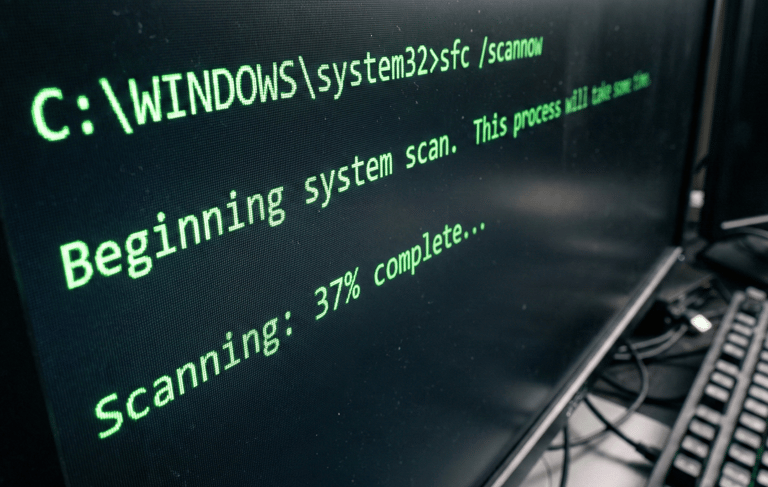
SFC /SCANNOW: Este comando verifica a integridade de todos os arquivos protegidos do sistema e substitui versões corrompidas por versões corretas da Microsoft.
DISM Online: Se o comando acima falhar, use o dism /online /cleanup-image /restorehealth. Ele utiliza o Windows Update para baixar e reparar arquivos vitais do núcleo do sistema.
3. Otimização de Memória Virtual e Paginação
Se o seu PC tem 8GB ou 16GB de RAM, ele pode estar "engasgando" porque o Windows está gerindo mal o arquivo de paginação (o uso do SSD como memória extra).
Vá em Configurações Avançadas do Sistema > Desempenho > Avançado.
Em Memória Virtual, certifique-se de que o sistema está gerenciando o tamanho automaticamente. Se você tem um SSD de alta velocidade, isso garante que o Windows não limite a performance por falta de "espaço de manobra" na troca de dados.
4. O "Vilão" do Início Rápido
Uma curiosidade técnica: desde o Windows 10, o botão "Desligar" não desliga o PC de verdade; ele entra em uma espécie de hibernação profunda para ligar mais rápido depois. Isso acumula erros de memória por semanas.
A Solução: Uma vez por semana, use o comando Reiniciar em vez de Desligar. O Reiniciar é o único comando que realmente limpa o kernel (núcleo) do sistema e zera todos os processos, eliminando bugs de drivers que causam lentidão.
🛠️ DEU ERRO? VEJA O QUE FAZER
O comando SFC parou em 62%? Isso acontece quando o disco está com erros físicos. Execute um chkdsk /f e reinicie o PC para que o Windows conserte o sistema de arquivos antes de tentar a limpeza novamente.
A pasta Temp não apaga tudo? É normal. Arquivos que estão sendo usados por programas abertos no momento não podem ser deletados. Ignore-os e siga em frente.
❓ PERGUNTAS FREQUENTES (FAQ)
1. Programas de "limpeza automática" funcionam? A maioria (como o antigo CCleaner) hoje é considerada desnecessária ou até prejudicial. O Windows de 2026 já possui as ferramentas nativas que realizamos neste guia, e usá-las manualmente é muito mais seguro para o registro do seu sistema.
2. SSD precisa de desfragmentação? Nunca. Desfragmentar um SSD apenas reduz a vida útil dele. O Windows faz a "Otimização (TRIM)" automaticamente, o que é o correto para memórias flash.
Conclusão: O Resultado Real
Após seguir este guia, você deve notar uma redução no tempo de resposta do Menu Iniciar e uma abertura de pastas muito mais ágil. Manter o Windows saudável em 2026 é uma questão de saber quais alavancas puxar no sistema.
3 de fevereiro de 2026